

Android refuse l’installation d’un fichier .apk dès qu’il ne peut pas vérifier sa provenance ou sa compatibilité avec le système. Ce blocage repose sur plusieurs couches de sécurité qui se sont empilées au fil des versions, chacune avec sa propre logique. Comprendre ces mécanismes permet de distinguer un blocage légitime d’une simple restriction à débloquer.
Le modèle de permissions par application depuis Android Oreo
Avant Android 8.0 (Oreo), un interrupteur unique dans les paramètres autorisait ou interdisait toutes les installations hors Play Store. Ce réglage global posait un problème de sécurité : une seule activation ouvrait la porte à n’importe quelle source.
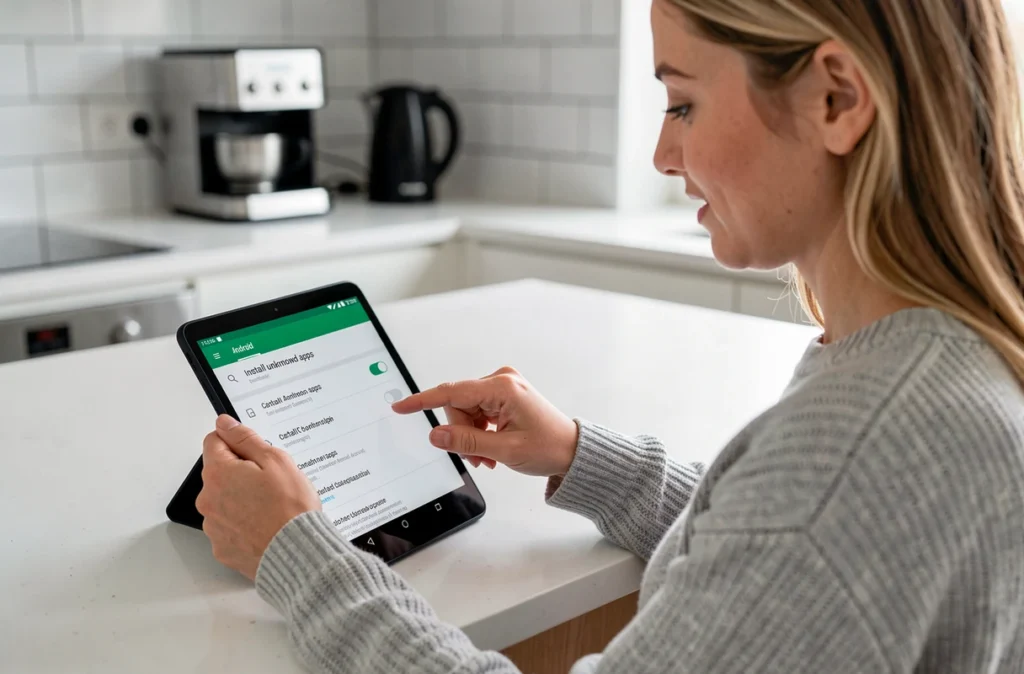
Depuis Oreo, Android a remplacé cet interrupteur par une autorisation granulaire par application. Chaque application susceptible de lancer l’installation d’un .apk (navigateur, gestionnaire de fichiers, client e-mail) doit recevoir individuellement le droit d’installer des applications inconnues.
Ce changement a une conséquence directe : télécharger un .apk via Chrome puis tenter de l’ouvrir depuis un autre gestionnaire de fichiers provoque un blocage si ce gestionnaire n’a pas reçu l’autorisation. Le fichier n’est pas en cause, c’est l’application qui tente de déclencher l’installation qui manque de permission.
targetSdkVersion trop ancien : le blocage silencieux d’Android 14
Depuis Android 14, le système refuse catégoriquement d’installer un .apk dont le targetSdkVersion est inférieur à 23 (ce qui correspond à Android 6.0, sorti en 2015). Cette restriction s’applique même si l’autorisation de source inconnue est correctement activée.
Le message affiché reste le même « Application non installée », sans préciser que le problème vient de la version cible trop basse. Ce blocage vise les applications abandonnées par leurs développeurs, qui n’ont jamais été mises à jour pour prendre en charge le système de permissions introduit avec Android 6.0.
Identifier le targetSdkVersion d’un .apk
Des outils comme APK Analyzer (intégré à Android Studio) ou des applications tierces permettent de lire le fichier AndroidManifest.xml contenu dans le .apk. La valeur targetSdkVersion y figure explicitement. Si elle est inférieure à 23, l’installation sur Android 14 ou supérieur sera systématiquement refusée, sans contournement simple côté utilisateur.
La seule solution réelle passe par le développeur, qui doit recompiler l’application avec un targetSdkVersion à jour. Côté utilisateur, il faut chercher une version plus récente du .apk ou une alternative.
Google Play Protect et le scan des fichiers .apk
Au-delà des permissions, Google Play Protect analyse les .apk avant et pendant l’installation. Ce service, activé par défaut sur tous les appareils Android certifiés, compare le fichier à une base de signatures malveillantes et peut bloquer ou signaler l’installation.
Play Protect fonctionne en deux temps :
- Lors de l’ouverture du .apk, un scan local vérifie le fichier contre les menaces connues. Si le fichier est flagué, un écran d’avertissement bloque l’installation avec un message du type « Application bloquée par Play Protect ».
- Depuis les versions récentes, Play Protect peut aussi envoyer le .apk vers les serveurs Google pour une analyse approfondie si le fichier est inconnu de sa base locale. L’utilisateur voit alors une proposition de « scanner l’application ».
- Dans certains cas, Play Protect bloque sans proposer d’option « Installer quand même », notamment pour les .apk identifiés comme vecteurs de malware connus.
Désactiver temporairement Play Protect
La désactivation se fait dans l’application Google Play Store, sous le menu Paramètres puis Play Protect. Cette manipulation est réversible et ne devrait être envisagée que pour des .apk dont la source est connue et fiable. Après l’installation, réactiver Play Protect immédiatement reste la pratique recommandée.

Advanced Flow : l’attente de 24 heures pour développeurs non vérifiés
En 2026, Google a déployé un mécanisme appelé Advanced Flow sur les appareils Android certifiés dans certains pays (Brésil, Indonésie, Singapour, Thaïlande). Ce dispositif cible spécifiquement les .apk provenant de développeurs non vérifiés par Google.
Le principe : l’utilisateur qui souhaite installer un tel .apk doit d’abord activer une option dédiée dans les options développeur, puis attendre un délai obligatoire avant que l’installation ne soit autorisée. Ce mécanisme vise à décourager les installations impulsives déclenchées par des liens frauduleux.
Pour l’instant, ce dispositif reste limité géographiquement. Son extension à d’autres marchés dépendra des résultats observés. Il illustre la direction prise par Google : ralentir le sideloading plutôt que l’interdire complètement.
Activer l’installation de sources inconnues sur Android : la procédure par version
La méthode varie selon la version d’Android installée sur l’appareil.
Android 7.0 et versions antérieures
Le réglage se trouve dans Paramètres, puis Sécurité. Un interrupteur unique « Sources inconnues » autorise ou bloque toutes les installations hors Play Store, sans distinction d’application source.
Android 8.0 à Android 13
Il faut passer par Paramètres, puis Applications, puis sélectionner l’application qui déclenche l’installation (Chrome, Files, ou tout autre gestionnaire). L’option « Installer des applications inconnues » s’y trouve.
- Ouvrir les paramètres de l’appareil et accéder à la section Applications.
- Sélectionner l’application source (celle utilisée pour télécharger ou ouvrir le .apk).
- Activer l’option « Autoriser depuis cette source ».
- Revenir au fichier .apk et relancer l’installation.
Android 14 et versions supérieures
La procédure reste identique à Android 8-13 pour les permissions par application. La différence majeure concerne le blocage lié au targetSdkVersion décrit plus haut, qui ne peut pas être contourné par un simple réglage utilisateur.
Le sideloading reste techniquement possible sur Android, mais chaque nouvelle version du système ajoute une couche de vérification supplémentaire. La tendance est claire : Google maintient la possibilité d’installer des .apk hors Play Store tout en rendant chaque étape plus explicite et plus contraignante, ce qui réduit les risques d’installation accidentelle de fichiers malveillants.