
Akeonet est la messagerie électronique d’AKEO Télécom, l’activité télécom du groupe AKEO. Pour lire vos mails, connectez-vous au webmail avec votre adresse e-mail complète et votre mot de passe ; pour les recevoir dans un logiciel ou sur votre téléphone, utilisez le serveur IMAP imap.akeonet.com (port 993, SSL/TLS) et le serveur d’envoi smtp.akeonet.com (port 465 en SSL/TLS ou 587 en STARTTLS, avec authentification). Ce guide détaille la connexion, les réglages sur ordinateur et mobile, et les solutions aux problèmes les plus fréquents.
Akeonet, la messagerie des clients d’AKEO Télécom
AKEO est une centrale d’achats créée en 2001 à Port-Mort, dans l’Eure, qui distribue ses produits par un réseau de vente à domicile. Sa branche AKEO Télécom commercialise des forfaits mobiles sur les réseaux d’Orange et de Bouygues Telecom, ainsi qu’une offre de téléphone fixe. Akeonet désigne le service de messagerie associé : le webmail, présenté comme « Messagerie Akeonet » et « AKEO Mail », est édité par AKEO Télécom, dont les coordonnées figurent en bas de la page de connexion.
Il ne s’agit donc pas d’une messagerie professionnelle destinée aux entreprises, aux écoles ou aux associations, comme on le lit parfois, mais d’un service rattaché à des abonnements grand public. Pour toute question sur votre compte, l’interlocuteur est le service client d’AKEO, joignable au 02 32 77 27 77 ou à l’adresse [email protected].
Se connecter au webmail Akeonet : étapes essentielles
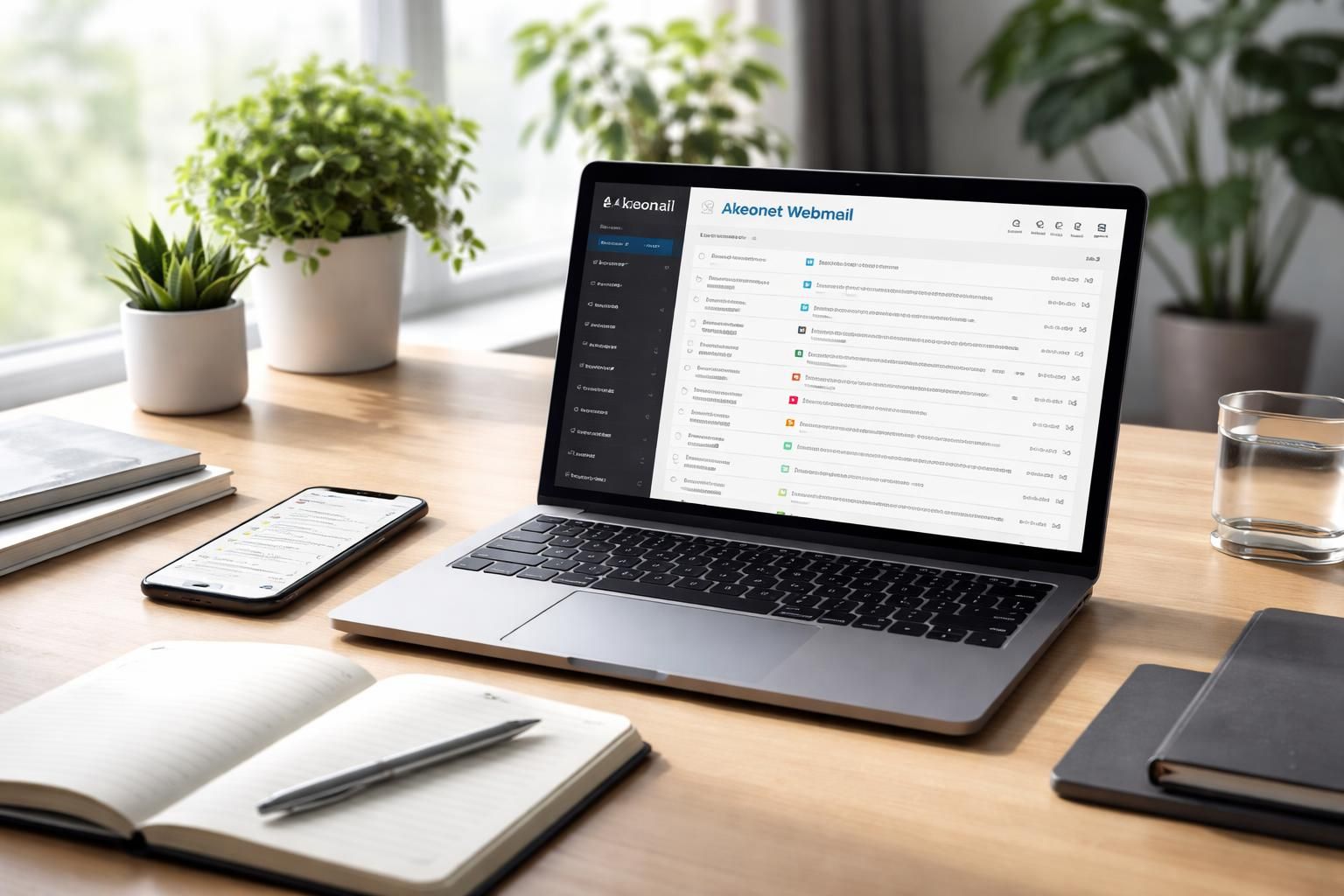
La connexion se fait depuis n’importe quel navigateur récent, sur ordinateur comme sur smartphone. La page d’authentification se trouve à l’adresse auth-webmail.akeonet.com. Le lien « WebMail » du site d’AKEO Télécom et l’adresse webmail.akeonet.com y mènent également.
- Ouvrez la page de connexion du webmail.
- Dans le champ « Adresse mail », saisissez votre adresse électronique complète, et non un simple identifiant.
- Saisissez votre mot de passe dans le champ « Mot de passe », puis cliquez sur « Connexion ».
- Si l’interface ne s’affiche pas en français, choisissez la langue dans la liste proposée sur la page.
Vérifiez toujours que l’adresse affichée dans le navigateur commence par https:// et se termine bien par akeonet.com avant de saisir votre mot de passe. Sur un ordinateur partagé, ne laissez pas le navigateur l’enregistrer et déconnectez-vous en fin de session.
Si vous rencontrez des problèmes de connexion
Si la page refuse vos identifiants alors que vous êtes sûr de les avoir bien saisis, essayez d’abord une fenêtre de navigation privée : elle écarte les cookies et données en cache d’une ancienne session. Vider le cache du navigateur ou désactiver temporairement un bloqueur de scripts peut aussi régler le problème. Pensez enfin aux majuscules et à la disposition du clavier.
En cas d’oubli, utilisez le lien « Mot de passe oublié » de la page de connexion : il renvoie vers l’espace client de la messagerie, également accessible par le lien « Gérer mes adresses ». Attention à ne pas confondre cet accès avec le compte client du site d’AKEO Télécom, qui possède son propre formulaire d’identification et ses propres liens « Identifiant oublié » et « Mot de passe oublié ». Si rien ne fonctionne, contactez le service client d’AKEO.
Paramètres IMAP et SMTP d’Akeonet
Pour consulter vos mails dans un logiciel comme Outlook ou Thunderbird, ou dans l’application Mail de votre téléphone, privilégiez le protocole IMAP : les messages restent sur le serveur et l’état de votre boîte (lu, classé, supprimé) est identique sur tous vos appareils. Le POP rapatrie au contraire les messages sur l’appareil qui les relève.
| Usage | Serveur | Port | Sécurité | Nom d’utilisateur | Mot de passe |
|---|---|---|---|---|---|
| Réception IMAP (recommandé) | imap.akeonet.com | 993 | SSL/TLS | Adresse e-mail complète | Mot de passe de la messagerie |
| Réception POP | pop.akeonet.com | 995 | SSL/TLS | Adresse e-mail complète | Mot de passe de la messagerie |
| Envoi SMTP | smtp.akeonet.com | 465 ou 587 | SSL/TLS (465) ou STARTTLS (587) | Adresse e-mail complète | Mot de passe de la messagerie |
Le serveur d’envoi s’écrit bien smtp.akeonet.com : l’orthographe « smt.akeonet.com », qui circule sur certains guides, ne correspond à aucun serveur d’envoi. Le serveur SMTP exige une authentification : cochez l’option indiquant que le serveur sortant requiert une authentification, avec les mêmes identifiants que pour la réception.
Ces serveurs sont hébergés sur l’infrastructure de messagerie de SFR, et le certificat de sécurité qu’ils présentent porte les noms imap.sfr.fr et smtp.sfr.fr. Certains logiciels signalent donc un certificat qui ne correspond pas au nom du serveur saisi. Ne désactivez pas le chiffrement pour contourner l’alerte : demandez au service client d’AKEO les paramètres à utiliser.
Configurer votre messagerie sur Outlook
Dans la version classique d’Outlook pour Windows, ouvrez le menu « Fichier », puis « Ajouter un compte ». Saisissez votre adresse complète ; si la configuration automatique échoue, passez par les options avancées pour configurer le compte manuellement et choisissez IMAP. Dans le nouvel Outlook, l’ajout d’un compte se fait depuis les paramètres, rubrique des comptes.
Renseignez ensuite le serveur entrant (imap.akeonet.com, port 993, SSL/TLS) et le serveur sortant (smtp.akeonet.com, port 465 en SSL/TLS ou 587 en STARTTLS), avec votre adresse complète comme nom d’utilisateur. Vérifiez que l’authentification du serveur sortant utilise les mêmes paramètres que le serveur entrant, sans quoi les envois échoueront.
Akeonet sur mobile : configuration sur iOS et Android
Les applications de messagerie des smartphones acceptent un compte Akeonet comme n’importe quelle adresse IMAP. La configuration se fait une seule fois.
Configurer Akeonet sur iPhone ou iPad
Ouvrez « Réglages », touchez « Apps », puis « Mail » et « Comptes Mail ». Touchez « Ajouter un compte », saisissez votre adresse, puis choisissez « Ajouter un autre compte » et « Compte de messagerie ». Renseignez votre nom, votre adresse, votre mot de passe et une description, puis touchez « Suivant ».
Si Mail ne trouve pas les réglages tout seul, sélectionnez IMAP. Pour le serveur de réception, indiquez imap.akeonet.com ; pour le serveur d’envoi, smtp.akeonet.com, avec votre adresse complète comme nom d’utilisateur dans les deux cas. Une fois le compte créé, vérifiez dans ses réglages avancés que SSL est activé et que les ports correspondent au tableau ci-dessus.
Configurer Akeonet sur Android
Sur Android, ouvrez l’application Gmail ou Outlook, puis ajoutez un compte en choisissant l’option « Autre ». Saisissez votre adresse, optez pour la configuration manuelle et le type de compte IMAP, puis renseignez les serveurs et ports indiqués plus haut.
Les erreurs les plus fréquentes sont un nom d’utilisateur incomplet (sans la partie après l’arobase), un port qui ne correspond pas au type de sécurité choisi, ou l’authentification SMTP oubliée. Vérifier ces trois points règle la plupart des échecs de configuration.
Sécuriser sa messagerie Akeonet
La page de connexion du webmail ne demande qu’une adresse et un mot de passe : la solidité de ce mot de passe est donc votre principale protection.
Choisir un mot de passe solide et se méfier du hameçonnage
Choisissez un mot de passe long, que vous n’utilisez nulle part ailleurs, et changez-le dès que vous soupçonnez qu’il a pu être divulgué. Un message qui vous demande vos identifiants, vous menace de fermer votre boîte ou vous presse de « vérifier votre compte » doit être considéré comme suspect : ne saisissez votre mot de passe que sur la page officielle du webmail, à laquelle vous accédez vous-même.
Les bons réflexes au quotidien
Déconnectez-vous systématiquement après avoir utilisé un appareil partagé et évitez de consulter votre messagerie sur un ordinateur public. Sur un réseau Wi-Fi public, assurez-vous que la connexion au webmail se fait bien en https et que votre logiciel de messagerie utilise des ports chiffrés.
Si vous constatez des envois que vous n’avez pas faits ou des modifications inexpliquées dans vos réglages, changez immédiatement votre mot de passe et prévenez le service client d’AKEO.
Organiser sa boîte et résoudre les problèmes courants
Dossiers et recherche
Créer quelques dossiers par thème (factures, administration, famille) et y ranger les messages au fil de l’eau évite qu’une boîte de réception devienne illisible. Avec un compte configuré en IMAP, ces dossiers sont synchronisés : un message classé sur l’ordinateur apparaît au même endroit sur le téléphone. Les logiciels comme Outlook ou Thunderbird proposent en outre des règles de tri qui classent automatiquement les messages selon l’expéditeur ou l’objet.
Pour retrouver un ancien message, la recherche par expéditeur ou par mot-clé est plus rapide que le défilement. Supprimer régulièrement les messages volumineux dont vous n’avez plus besoin garde par ailleurs une boîte légère.
Dépannage courant
Si l’envoi ou la réception ne fonctionne plus, procédez par étapes :
- Vérifiez les noms de serveurs (imap.akeonet.com, smtp.akeonet.com) et la correspondance entre port et sécurité.
- Assurez-vous que l’authentification SMTP est activée avec votre adresse complète.
- Testez la connexion au webmail : si elle échoue aussi, le problème vient du mot de passe ou du compte, pas du logiciel.
- Envoyez-vous un message de test après chaque modification de réglage.
- Si le problème persiste, contactez le service client d’AKEO au 02 32 77 27 77.
Ces vérifications simples permettent de distinguer rapidement un mauvais réglage d’un problème de compte.
L’essentiel à retenir sur Akeonet
Akeonet est la messagerie d’AKEO Télécom. Le webmail se consulte avec votre adresse complète et votre mot de passe ; dans un logiciel ou sur mobile, utilisez imap.akeonet.com (993, SSL/TLS) en réception et smtp.akeonet.com (465 ou 587, avec authentification) en envoi. Pour un mot de passe perdu ou un réglage qui pose problème, l’espace client de la messagerie et le service client d’AKEO sont les bons interlocuteurs.